VON FILMSCHAFFENDEN FÜR FILMSCHAFFENDE
Dein Filmalltag. Alles im Blick.
Ein persönlicher Kalender für deine Produktionen, Dispos für den Drehtag, Austausch mit deinem Team und Arbeitszeiten für deine Unterlagen. DREHSTAND bringt deinen Alltag am Set auf iPhone, iPad und Mac zusammen.
Kostenlose App · Kalender · Dispo · Stundenzettel · Tätigkeiten
App-Store-Veröffentlichung in Vorbereitung

Ein Alltag. Viele Möglichkeiten.
Fest im Team. Oder an vielen Sets.
Am Montag Studio, am Donnerstag Außendreh bei einer anderen Produktion: DREHSTAND verbindet deine Einsätze, ohne dass du deinen Alltag aus einzelnen Chatnachrichten zusammensuchen musst. Deine Produktion teilt dich ein; du siehst, wann, wo und in welcher Position du eingeplant bist.
Für Crew und Produktion bleiben persönlicher Kalender, gemeinsame Dispos, aktuelle Endzeiten und deine eigenen Arbeitsnachweise verbunden. Alle hier beschriebenen App-Funktionen sind kostenlos vorgesehen.
Unveränderte Screenshots aus der App mit Demo-Beispieldaten. Personen, Produktionen, Zeiten und Beträge sind fiktiv. iPhone, iPad und Mac werden jeweils mit ihrer tatsächlichen Ansicht gezeigt.
01Kalender & Einsätze
Dein Filmalltag. Ein persönlicher Kalender.
Von Filmschaffenden für Filmschaffende: DREHSTAND verbindet deine Einsätze bei unterschiedlichen Produktionen. Ob fest im Team oder als Springer an wechselnden Sets – du siehst deine eingeplanten Tage an einem Ort. Kostenlos.
Alle Funktionen & Hinweise
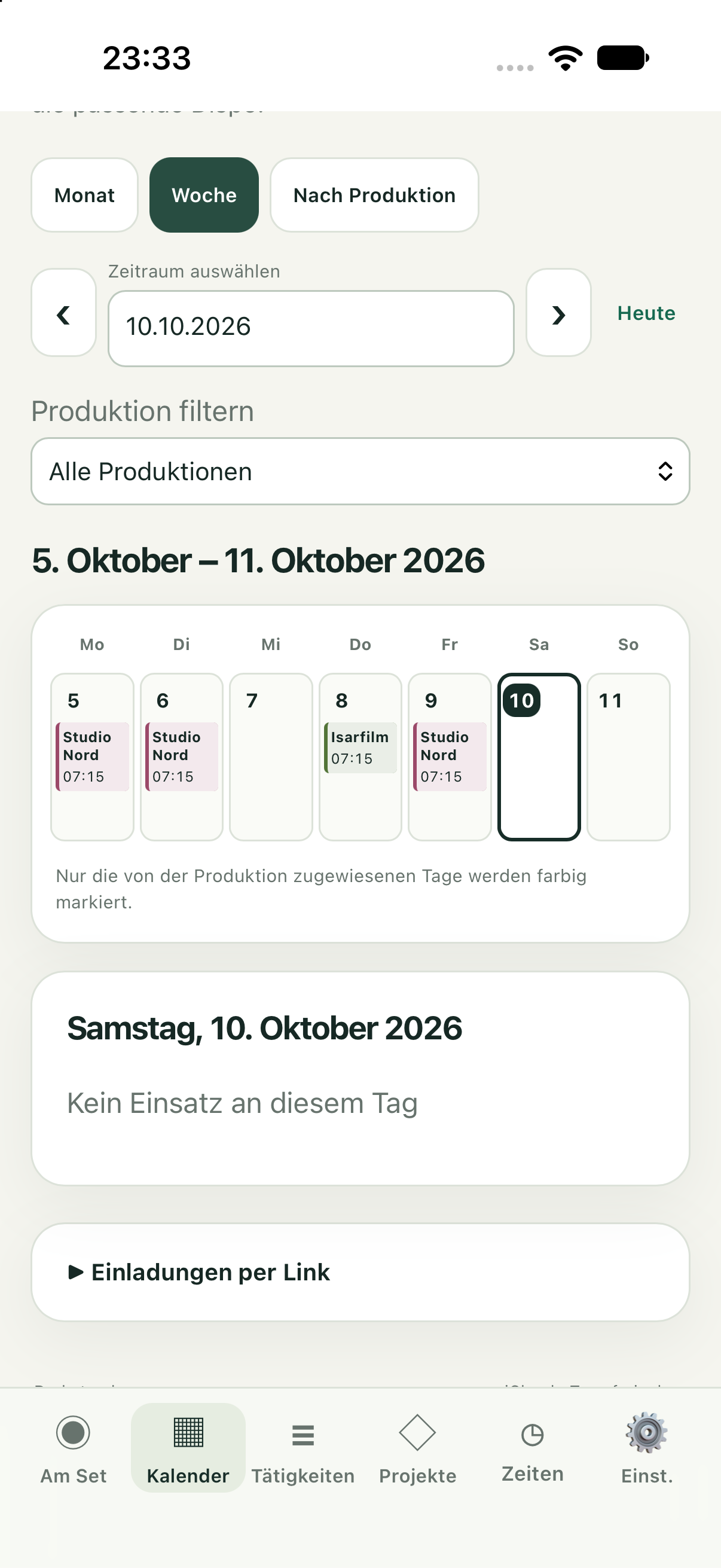
Wochen und Monate vorausplanen, unabhängig von der Dispo. Bis zum Upload steht „Dispo noch ausstehend“.
Anfragen gesondert sehen, zu- oder absagen und auf die ausdrückliche Bestätigung der Produktion warten.
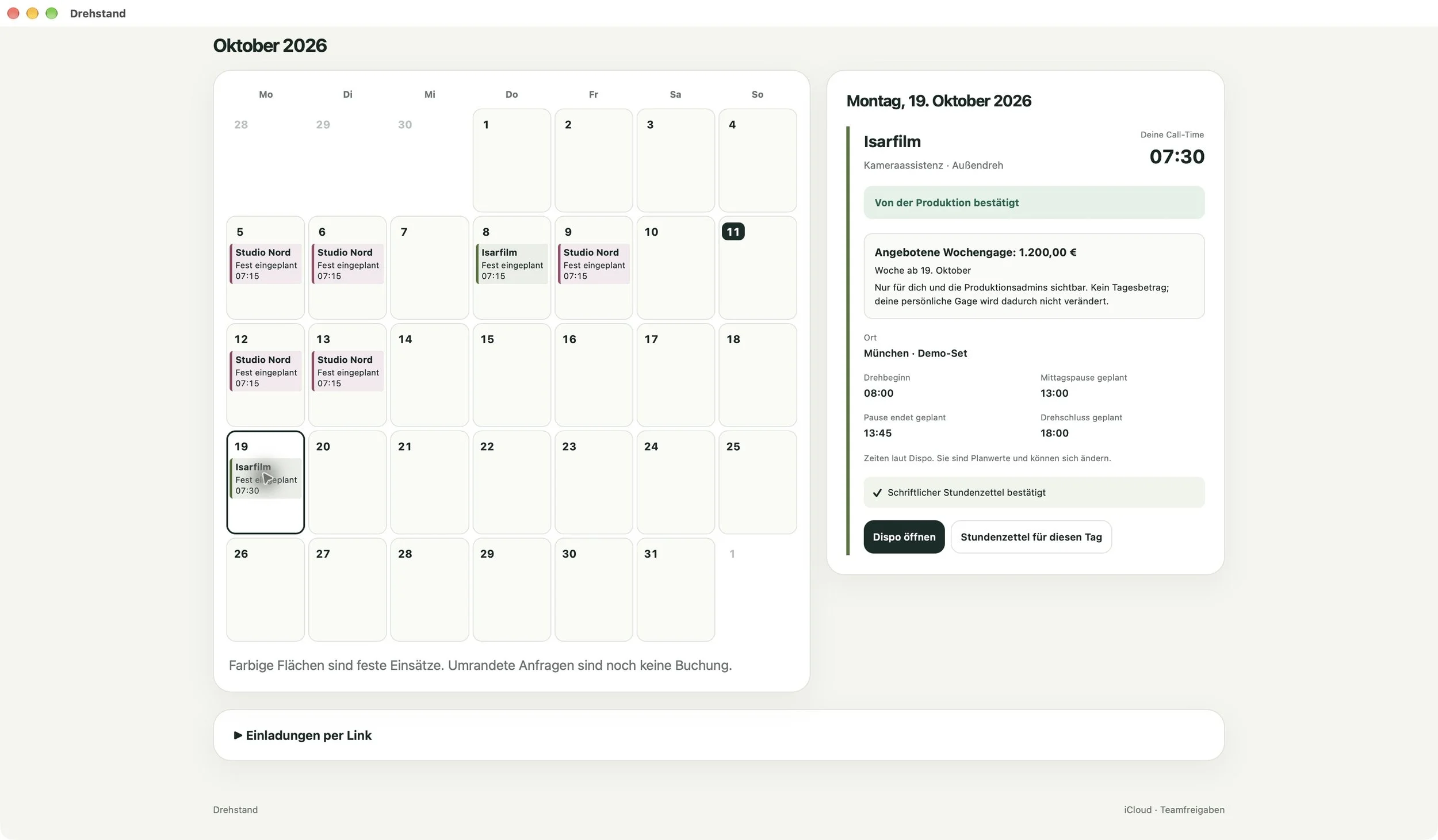
Monats- und Wochenansicht mit einer eigenen Farbe je Produktion und einem freien Tag, wenn du nicht eingeteilt bist.
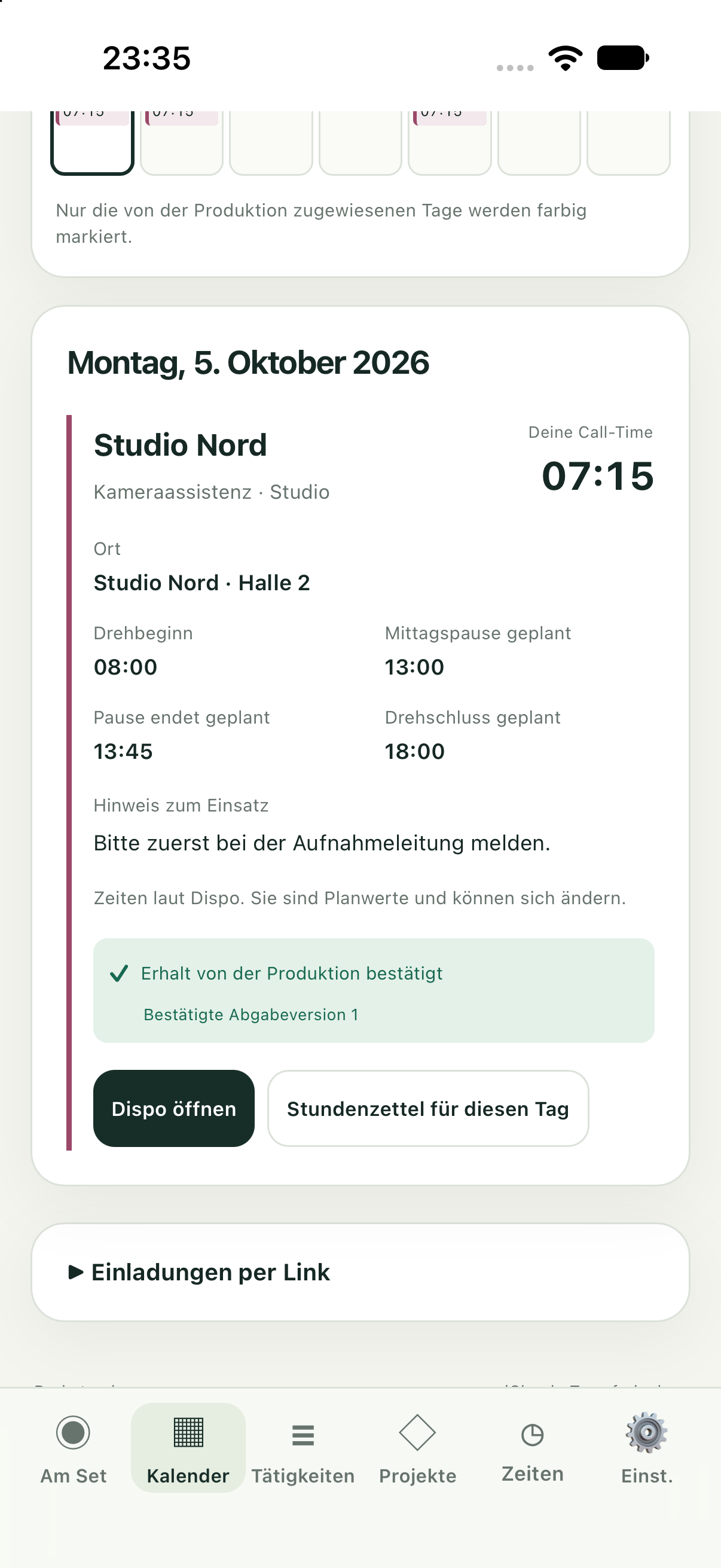
Beim Antippen: Produktion, Position, Ort, deine persönliche Call-Time und der Hinweis zum Einsatz.
Die verknüpfte Dispo liefert geplanten Drehbeginn, Mittagspause, Pausenende und Drehschluss.
Direkt die passende Dispo öffnen oder den persönlichen Stundenzettel für diesen Tag anlegen.
Mehrere Produktionseinladungen annehmen – einen iCloud-Einladungslink kannst du beispielsweise über WhatsApp erhalten.
Direkte Einteilungen und von der Produktion bestätigte Zusagen erscheinen als feste Einsätze. Anfragen sind gesondert markiert. Mitgliedschaft in einer Produktion allein bedeutet keine Arbeitseinteilung. Eine noch nicht angegebene Call-Time oder ein fehlender Ort bleibt als offen erkennbar; Drehbeginn wird nicht automatisch zu deinem Crew Call.
Die Ansicht „Nach Produktion“ bündelt deine Einsätze im gewählten Zeitraum. Mehrfachbelegungen und erkennbare Zeitüberschneidungen werden im Kalender markiert; kläre Konflikte mit den beteiligten Produktionen.
Die Kalenderansicht bleibt in DREHSTAND. Eine Synchronisierung mit Apple Kalender oder anderen Kalenderdiensten gehört derzeit nicht dazu.
Screenshot antippen, um das Original größer zu öffnen.
02Dispo & Drehstand
Deine Dispo. Ein lesbarer Tagesplan.
Lies eine Dispo als PDF ein, prüfe die erkannten Angaben und übernimm sie in den Drehtag. Szenen, Zeiten und Pausen werden in der App übersichtlich zusammengeführt.
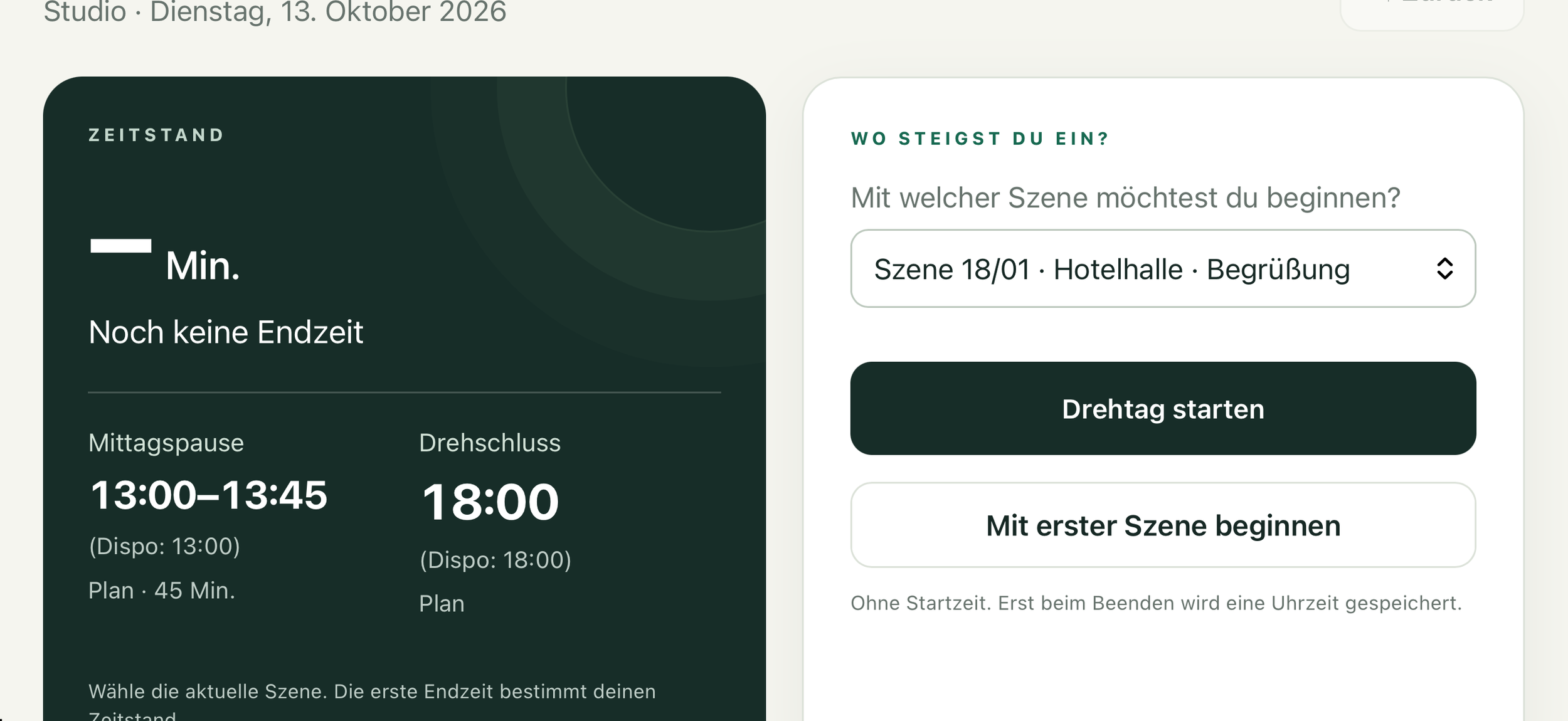
Was ist geplant? Wo stehen wir jetzt?
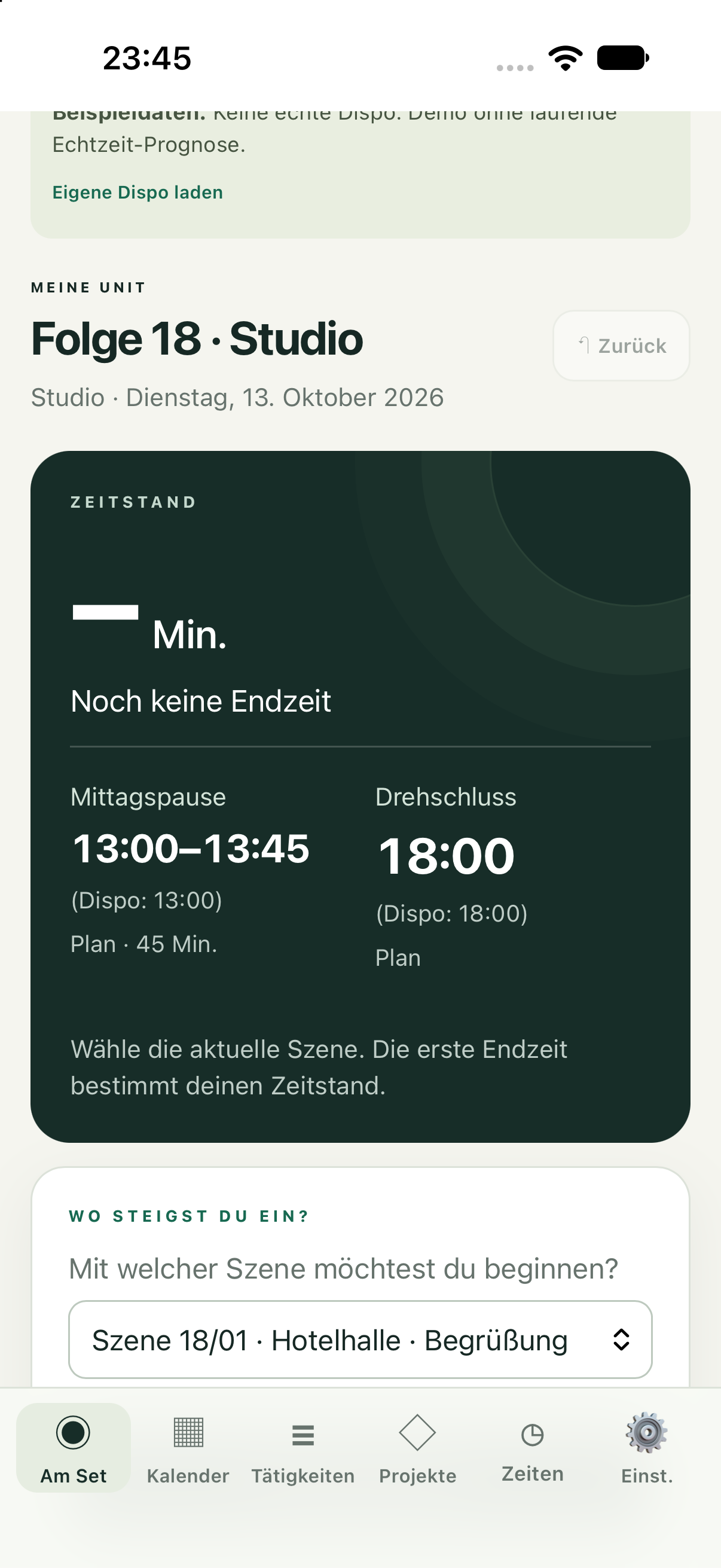
Wähle die aktuelle Szene aus, erfasse ihr tatsächliches Ende und vergleiche den Verlauf mit dem Plan. Vorlauf, Rückstand und eine Prognose für Mittagspause und Drehschluss werden sichtbar. Manuelle Endzeiten und ein Einstieg während des laufenden Tages unterstützen den Alltag am Set.
Alle Funktionen & Hinweise
Import kontrollieren und Angaben bei Bedarf korrigieren.
Szenen, Motive, Uhrzeiten und Pausen im Tagesplan überblicken.
Mehrere Drehtage und Units in einer Produktion verwalten.
Den gemeinsamen Tagesplan mit eingeladenen Teammitgliedern teilen.
PDFs unterscheiden sich stark. Kontrolliere den Import, bevor du mit dem Tagesplan arbeitest.
Einlesen. Prüfen. Übernehmen.
Drehfortschritt im Detail
Originalplan und aktueller Verlauf liegen auf derselben Zeitachse. Szenen lassen sich ergänzen, bearbeiten, umstellen oder aus dem Ablauf nehmen. Zwei passende Szenen können als „Two in One“ verbunden werden. Pausen sind eigene Zeitblöcke; Umbauten und Wechsel bleiben mit ihrer geplanten Dauer im Ablauf.
Für die Produktion zeigt eine Übersicht alle erreichbaren Units des gewählten Tages, jeweils mit aktuellem Stand und eigener Prognose. Änderungen werden bei erfolgreichem Cloud-Abgleich aktualisiert; eine veraltete Ansicht bleibt als solche erkennbar.
Prognosen sind Schätzungen auf Grundlage der hinterlegten Planzeiten und erfassten Endzeiten. Geplante und tatsächliche Zeiten bleiben unterscheidbar.
Screenshot antippen, um das Original größer zu öffnen.
Team & Austausch
In Kontakt bleiben.
Einladungen verbinden das Produktionsteam. Besitzer verwalten Mitglieder und Rechte, berechtigte Admins bearbeiten Dispos und Besetzung; Mitglieder mit Leserechten verfolgen den gemeinsamen Stand.
Chats, Profile & Schutzfunktionen
Profile zeigen Name, Position, Produktion und eine freiwillig angegebene Telefonnummer. Der Produktionschat unterstützt den Austausch im Team; persönliche Chats werden nur zwischen den zwei Beteiligten freigegeben. Persönliche und Department-Szenennotizen halten passende Informationen am jeweiligen Ort fest.
Lokales Blockieren, ein begrenzter Textfilter und eine Meldevorlage helfen beim Umgang mit problematischen Nachrichten. Meldungen prüfst und sendest du selbst; es gibt keine automatisch überwachte Moderation.
03Stundenzettel
Deine Zeiten. Deine Wochenübersicht.
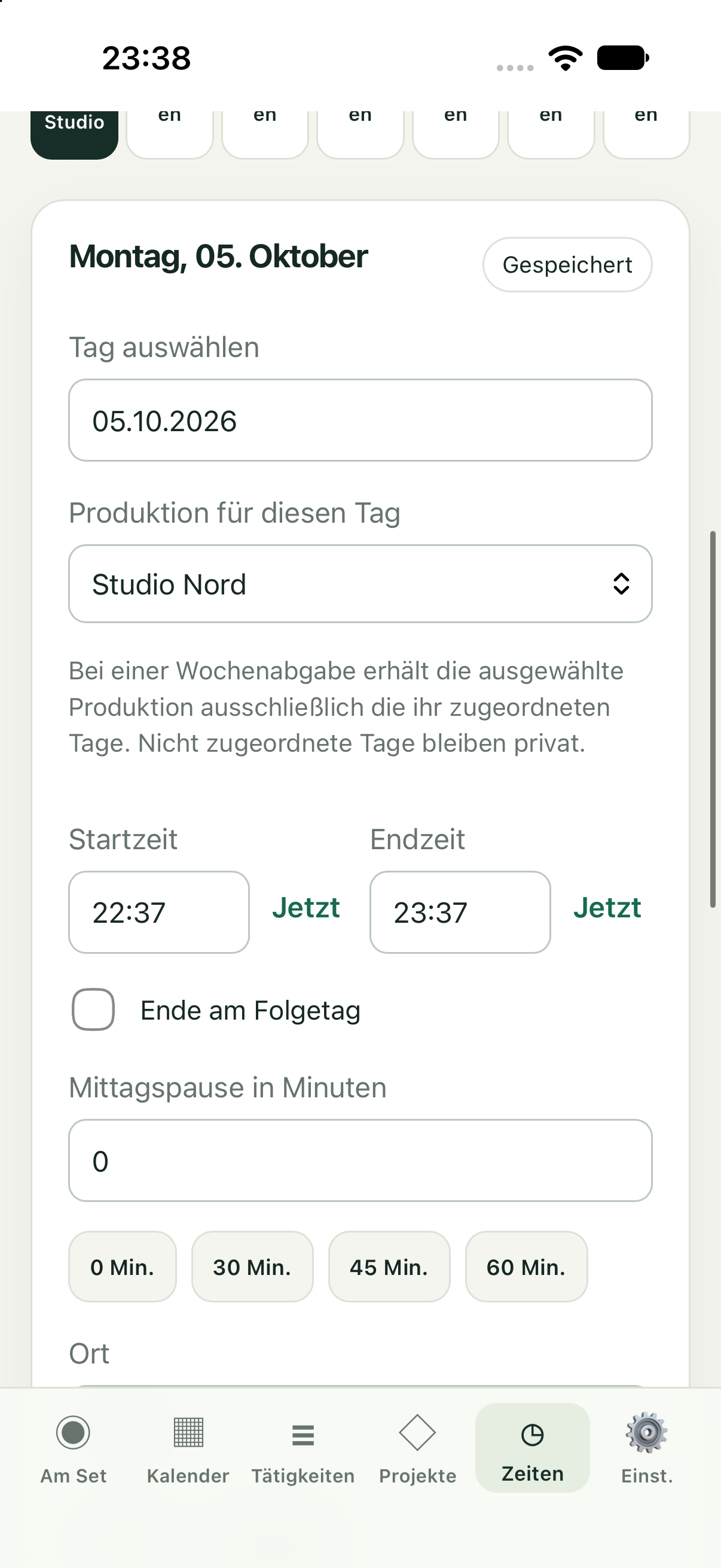
Erfasse Arbeitsbeginn, Arbeitsende, Pausen, Ort und freiwillige Notizen in deinem persönlichen Stundenzettel. Ordne jeden Tag einer Produktion zu, prüfe die Woche und exportiere sie als PDF.
Alle Funktionen & Hinweise
Aus deinem Kalendereinsatz direkt zum passenden Stundenzettel wechseln.
Zeiten selbst prüfen und festhalten; ein geplanter Einsatz trägt keine tatsächlich gearbeiteten Stunden ein.
Pro Produktion eine Woche ausdrücklich an die berechtigten Produktionsadmins freigeben. Tage anderer Produktionen werden dabei nicht mitgesendet.
Den Abgabe- und Empfangsstatus im Einsatz sehen; die Produktion kann eine tatsächlich eingereichte Version bestätigen.
Persönliche Tage löschen oder eine Wochenabgabe gesondert zurücknehmen.
Im aktuellen Stand gibt es pro Datum einen persönlichen Stundenzetteleintrag mit genau einer Produktionszuordnung. Mehrere Einsätze am selben Tag sind im Kalender sichtbar, können im Stundenzettel aber noch nicht als getrennte Arbeitsnachweise erfasst werden.
Beim persönlichen Stundenzettel-PDF wählst du alle Tage der Woche oder nur die einer Produktion. Eine Wochengage kannst du nach zusätzlicher Auswahl für eine Produktion auf einer eigenen Seite aufnehmen. Ohne diese Auswahl enthält die Datei keine Gage; die CloudKit-Wochenabgabe bleibt immer ohne Gage.
Deine freiwilligen Wochengagen aus „Tätigkeiten“ sind ein getrennter privater Bereich und werden in der normalen Stundenzettelabgabe nicht übermittelt.
Wie reiche ich einen Stundenzettel auf Papier ein?
Wähle für die betreffende Produktion die Einreichungsart „Schriftlich“. Diese private Voreinstellung allein übermittelt noch keine Abgabe. Wenn du den physischen Stundenzettel tatsächlich abgegeben hast, melde am festen Einsatz „Stundenzettel schriftlich eingereicht“. Die Produktion bestätigt den Papierempfang separat. Du kannst die Einreichungsart je Produktion wieder auf digital stellen.
Screenshot antippen, um das Original größer zu öffnen.
04Produktionsverwaltung
Vorausplanen. Anfragen. Ausdrücklich bestätigen.
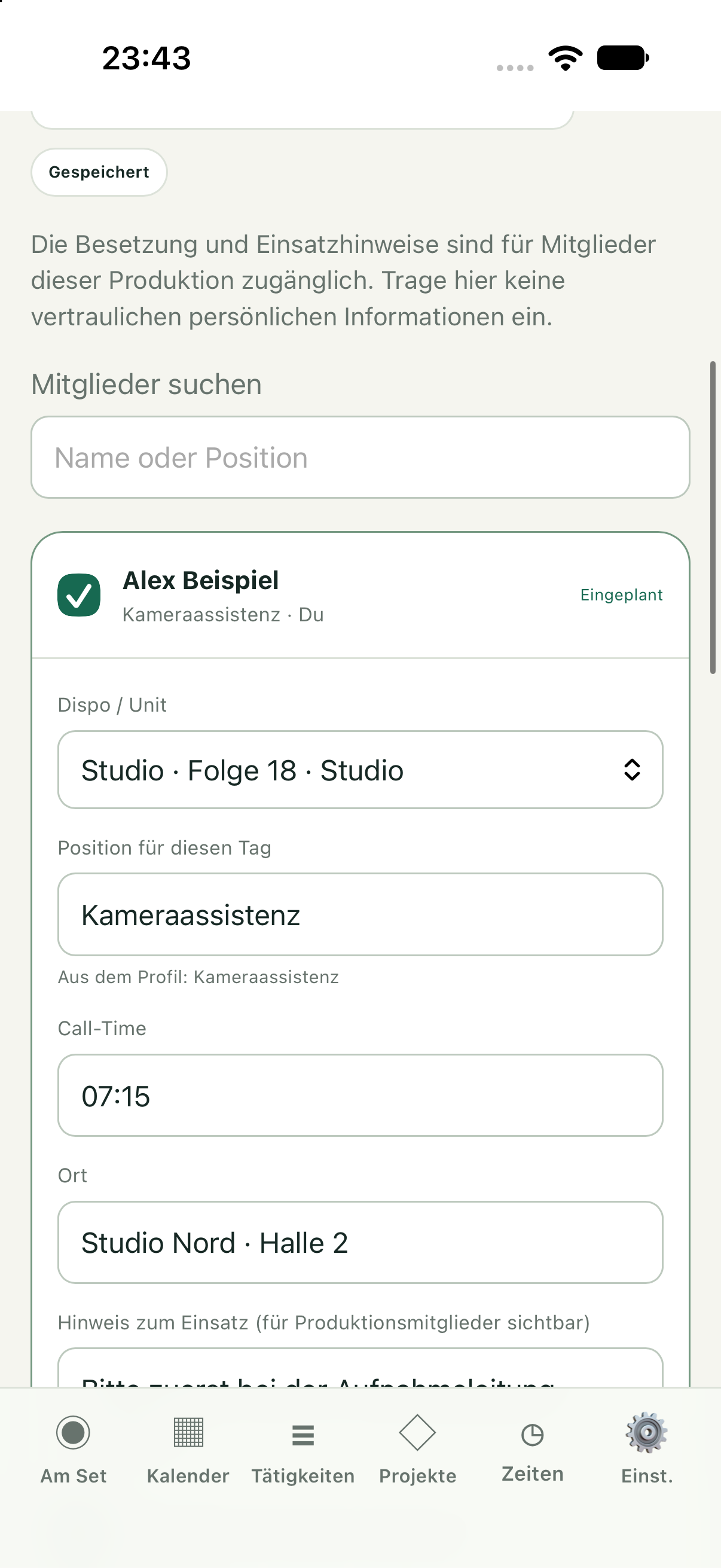
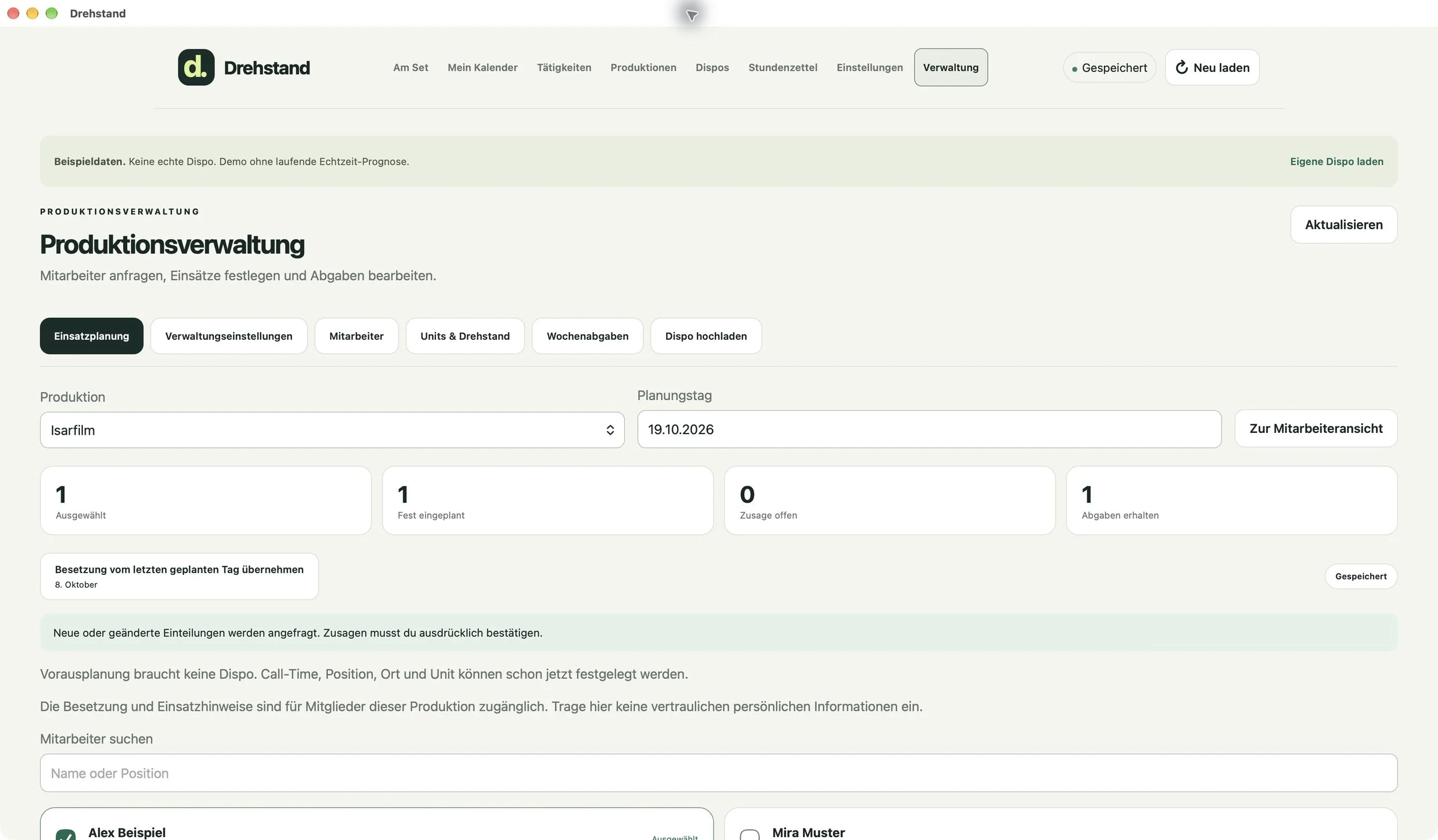
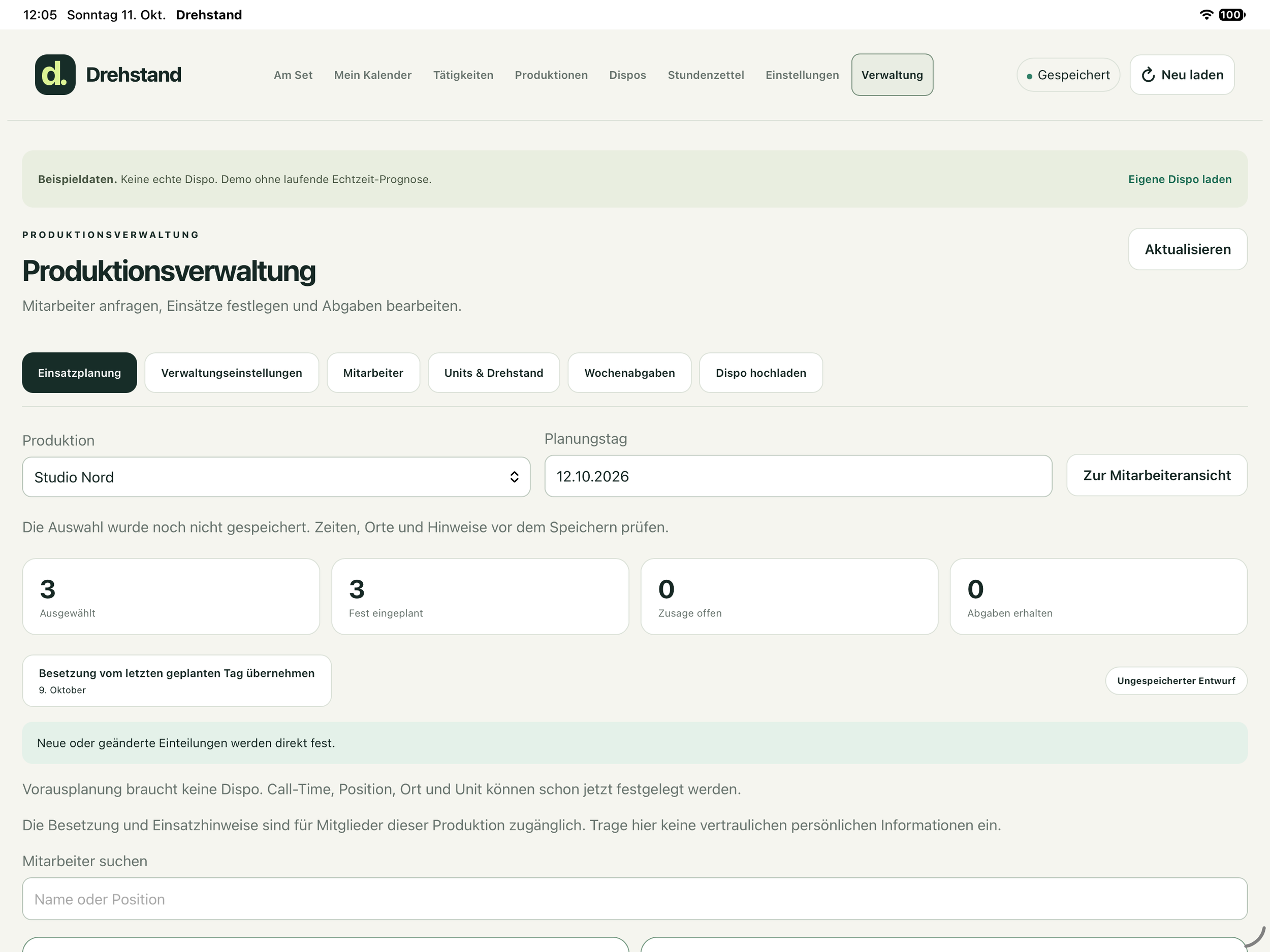
Nur berechtigte Produktionsadmins sehen die Verwaltung mit Dispo-Upload, Besetzung, Einstellungen und Empfangsbestätigungen. Nach der angenommenen Produktionseinladung können Mitarbeiter für einzelne Tage oder Zeiträume bis zu einem Jahr eingeplant werden – auch ohne Dispo. Position wird aus dem Profil vorgeschlagen; Unit, Ort, Call-Time und Hinweis werden ergänzt. Eine spätere Dispo wird gesondert zugeordnet.
Alle Funktionen & Hinweise
Je Produktion einstellen: Anfragen mit Zu-/Absage oder direkte Einteilung für feste Teams.
Mehrere Mitarbeiter anfragen; die Produktion vergibt den Zuschlag ausdrücklich. Eine Zusage allein ist noch keine feste Buchung.
Optional eine angebotene Wochengage ergänzen: getrennt von den persönlichen privaten Gagen, nur an die betreffende Person und bestätigte Admins freigegeben.
Die Besetzung vom vorherigen Tag als Entwurf übernehmen, prüfen und Personen zu- oder abwählen.
Pro Person Stundenzettelpflicht festlegen. Digitale Abgabe und tatsächliche schriftliche Abgabe unterscheiden; Admins bestätigen den Empfang separat.
1 bis 30 Tage Erinnerungsfrist festlegen oder ausschalten.
Teambesetzung und Einsatzhinweise sind für Produktionsmitglieder sichtbar. Persönliche Chats bleiben zwischen den beiden Beteiligten. Neue Anfragen, Entscheidungen und Erinnerungen werden nach erfolgreichem Cloud-Abgleich angezeigt; Mitteilungsfreigabe ist erforderlich, eine garantierte sofortige Push-Zustellung gibt es nicht.
Screenshot antippen, um das Original größer zu öffnen.
05Tätigkeiten & Wochengagen
Deine Tätigkeiten. Dein Überblick.
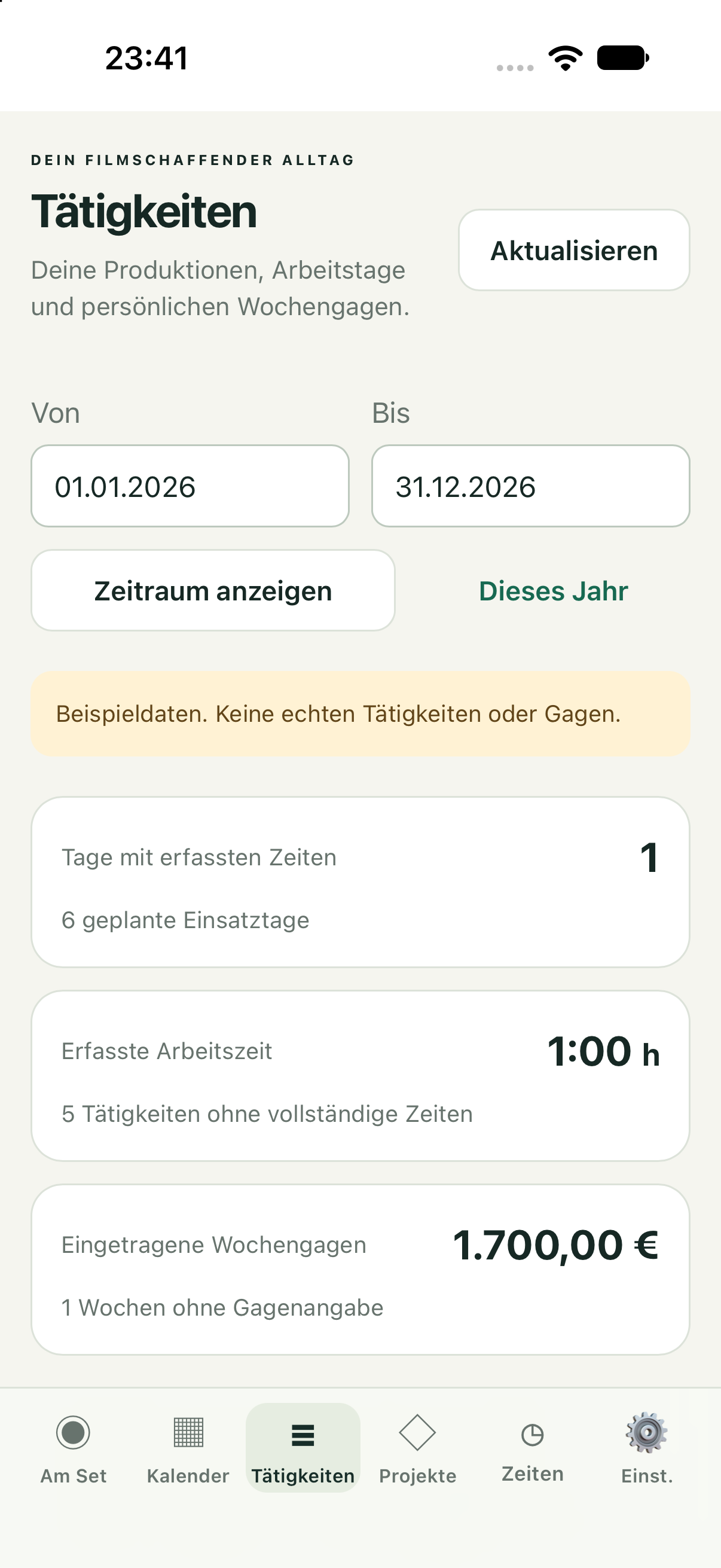
Im Bereich „Tätigkeiten“ siehst du deine Einsätze und persönlich erfassten Arbeitszeiten nach Produktion geordnet. Wähle einen eigenen Datumsbereich oder das ganze Jahr. Geplante Tage und tatsächlich erfasste Stunden bleiben unterscheidbar.
Alle Funktionen & Hinweise
Tage, Positionen, Orte, Call-Times und erfasste Arbeitsstunden pro Produktion überblicken.
Optional eine Wochengage in Euro je Produktion und Kalenderwoche hinterlegen – privat in deinem iCloud-Bereich.
Eine Gesamtübersicht als PDF exportieren, mit Produktionsgruppen und Stundensummen.
Gagen und Gagensummen nur nach deiner zusätzlichen Auswahl in die PDF aufnehmen.
Wochengagen werden nicht automatisch an die Produktion oder mit deiner normalen Stundenzettelabgabe übermittelt. Für einen Zeitraum zählt eine Wochengage genau einmal, wenn ihr Montag im Zeitraum liegt; Randwochen werden mit dem ganzen Wochenbetrag ausgewiesen. Es gibt keine automatische Aufteilung auf einzelne Tage. Fehlende Beträge bleiben unbekannt und werden nicht als 0 Euro ausgegeben.
Die Übersicht unterstützt deine persönliche Organisation und die Vorbereitung deiner Unterlagen. Sie ist keine Lohnabrechnung, Steuererklärung, automatische Rechnung oder Bestätigung eines Zahlungseingangs.
Screenshot antippen, um das Original größer zu öffnen.
Praktisch im Alltag
Auch die Details gehören zum Alltag.
Dokumente sichern: Öffne die importierte Original-PDF wieder, sichere den Tagesstand als JSON oder gib ein Protokoll als CSV aus. Rückgängig-Schritte helfen bei Korrekturen; gemeinsame Änderungen werden auf Versionskonflikte geprüft.
Ansichten, Notizen & Datenverwaltung
Deine Ansicht wählen: Deutsch oder Englisch, Hell- oder Dunkelmodus und optionale Mitteilungen. Die lokale Demo zeigt Funktionen mit Beispieldaten, ohne dafür eine Produktionsfreigabe anzulegen.
Informationen passend festhalten: Persönliche Szenennotizen bleiben in deinem privaten Bereich; Department-Notizen werden im berechtigten Team geteilt. Einsatzhinweise gehören zur sichtbaren Produktionsplanung.
Daten bewusst verwalten: Eigene Profilangaben, Nachrichtentexte und persönliche Einträge lassen sich über getrennte Aktionen entfernen. Eine abgegebene Woche wird gesondert zurückgenommen. Bereits exportierte Kopien bleiben bei ihren Empfängern.
Native App am Mac und iPad im Querformat
Vergrößerbares Mac-Fenster, Tastaturbefehle und Ansichten für das iPad im Querformat. Der persönliche Kalender und die berechtigte Produktionsverwaltung begleiten dich auch am Schreibtisch.
Deine Produktion, deine Freigaben.
Die App nutzt iCloud für gemeinsame Produktionsdaten und die Synchronisierung zwischen den beteiligten Geräten. Für iCloud und Einladungen brauchst du einen angemeldeten iCloud-Account und eine Internetverbindung.
Freigabeentzug & exportierte Kopien
Die Wirkung von Freigabeentzug und Löschung hängt auch davon ab, wem die jeweiligen Cloud-Daten gehören und ob der notwendige Abgleich erfolgreich ausgeführt wurde. Bereits exportierte Kopien werden durch einen späteren Rechteentzug nicht zurückgerufen.
Bereit für den nächsten Drehtag.
Die kostenlose App für iPhone, iPad und Mac befindet sich in Vorbereitung für den App Store. Sobald sie veröffentlicht ist, findest du hier den direkten Download-Link.
App-Store-Veröffentlichung in Vorbereitung
Schreib uns.
Du hast eine Frage zur App oder möchtest ein Problem melden? Auf der Support-Seite findest du Antworten zu Dispo, iCloud, Team und Stundenzetteln. Für weitere Fragen erreichst du Julian Aschenbrenner per E-Mail.